
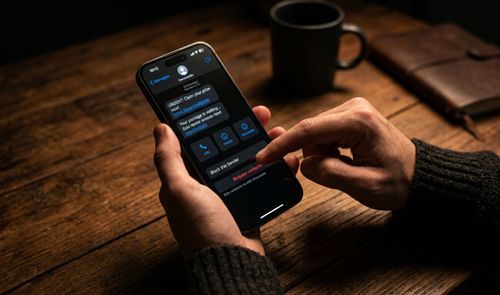
Los mensajes no deseados son una molestia constante en el iPhone, pero iOS 27 añade varias capas de protección dentro de la app Mensajes para reducirlos sin que se te cuele ningún aviso importante. Vamos a ver cómo activar el filtrado automático, gestionar los remitentes desconocidos, informar de un mensaje basura y bloquear un contacto, todo para mantener tu bandeja de entrada limpia y segura.
Apple ha diseñado iOS 27 con un enfoque multinivel frente al spam de SMS e iMessage: nada de un único interruptor mágico que lo resuelva todo. El sistema combina detección automática, cribado de desconocidos, informes manuales y bloqueo directo, y ninguna de estas piezas funciona de forma infalible por sí sola. Por eso la configuración que mejor funciona junta varios filtros a la vez, dejando siempre una vía clara para recuperar una conversación legítima que el sistema haya clasificado por error.
Qué necesitas y qué límites tiene el filtrado de spam en iOS 27
Antes de tocar ningún ajuste, conviene saber qué hace falta y hasta dónde llega realmente esta protección. iOS 27 reúne varias herramientas útiles, pero ninguna es perfecta, así que entender sus límites evita sorpresas si algún mensaje basura logra colarse.
Esto es lo que entra en juego:
- Un iPhone compatible actualizado a iOS 27.
- La app Mensajes nativa de Apple.
- Detección automática de spam integrada en el sistema.
- Cribado de remitentes desconocidos para separar contactos no guardados.
- Opción de informe manual (Report Junk) para enviar datos a Apple.
- Bloqueo de contactos para cortar la entrega de mensajes.
Ningún control frena el cien por cien de los mensajes no deseados: los spammers cambian de número y de táctica constantemente para evadir los filtros. La combinación más eficaz junta los filtros automáticos con el bloqueo manual, sin perder la posibilidad de revisar y recuperar una conversación legítima que el algoritmo haya marcado por error.
¿Cómo activar el filtro de spam de Mensajes en iOS 27?
El filtro viene activado por defecto en iOS 27, pero merece la pena comprobarlo, sobre todo si has restaurado el iPhone desde una copia de seguridad o venías de un modelo anterior.
Para revisarlo, abre Mensajes y busca el botón Filtros en la esquina superior izquierda de la lista de conversaciones. Al pulsarlo se abre un menú donde debes elegir Gestionar filtrado, y ahí tienes que asegurarte de que la opción Filtrar spam está activada. Si la casilla aparece desactivada, basta con tocarla una vez para recuperar la protección automática sin tener que repetir el proceso cada vez.
El resultado es que los mensajes detectados como spam dejan de aparecer en tu lista principal y no generan una notificación normal en la pantalla de bloqueo. En su lugar, se mueven a una carpeta aparte, así tu bandeja de entrada se centra en las conversaciones que realmente te importan.
¿Qué diferencia hay entre filtrar, informar y bloquear un mensaje?
Es fácil confundir estas tres acciones, pero en iOS 27 cada una hace algo distinto y tiene un resultado distinto. Entender qué consigue cada una te ayuda a decidir cuál usar según el mensaje que te llegue.

| Acción | Qué hace | Cuándo usarla | Qué no resuelve |
|---|---|---|---|
| Filtrar | Clasifica o silencia el mensaje según su categoría. | Para mantener la bandeja principal limpia de spam automático. | No impide que el remitente siga enviando mensajes al sistema. |
| Informar (Report Junk) | Envía el mensaje y datos del remitente a Apple y lo borra del iPhone. | Cuando recibes spam evidente y quieres que Apple registre el aviso. | No bloquea al remitente; puede volver a escribirte. |
| Bloquear | Corta por completo la entrega desde ese número o dirección. | Cuando un contacto concreto insiste en enviarte mensajes no deseados. | No borra los mensajes anteriores al bloqueo. |
Filtrar es una tarea de organización automática, informar es una aportación de datos a Apple, y bloquear es la barrera personal que corta el acceso de un número concreto. Si además de mensajes te llegan llamadas no deseadas, esos controles se gestionan aparte, desde los ajustes de la app Teléfono.
Qué hacer con los mensajes filtrados: carpeta Spam y remitentes desconocidos
Los algoritmos de detección se equivocan de vez en cuando, tanto en la carpeta Spam como en el cribado de remitentes desconocidos, y pueden apartar un aviso importante de tu lista principal. Por suerte, iOS 27 mantiene esos mensajes accesibles y permite recuperarlos con un par de toques.
Para revisar la carpeta Spam, abre Mensajes, pulsa el botón Filtros y selecciona Spam. Si ahí aparece una conversación real, ábrela y toca el botón No es spam: el hilo vuelve de inmediato a tu lista principal. Como medida extra, Apple desactiva las respuestas y los enlaces dentro de la carpeta Spam hasta que restauras el mensaje, lo que reduce el riesgo de que pulses un enlace malicioso sin darte cuenta.
El cribado de remitentes desconocidos funciona de forma parecida pero separa los primeros mensajes de números que no tienes guardados. Puede ocultar recordatorios médicos, avisos de paquetería, comunicados del colegio o un amigo que te escribe desde un número nuevo, así que conviene revisar esa carpeta de vez en cuando, sobre todo cuando esperes un mensaje urgente o un código de verificación.
Cómo informar de un mensaje basura y bloquear al remitente de forma definitiva
Informar no siempre basta cuando el spam persiste: conviene combinar el aviso a Apple con el bloqueo del remitente para cortar la entrega por completo.
Si recibes un iMessage no deseado y el sistema te ofrece la opción Report Junk, pulsa. Apple indica que esta acción envía el mensaje y los datos del remitente a sus servidores y borra el mensaje de tu iPhone al instante. Informar por sí solo, sin embargo, no impide que esa persona vuelva a escribirte.
Para cortar la entrega desde esa dirección o número, toca el nombre o número en la parte superior de la conversación, baja hasta encontrar Bloquear contacto y confirma. Desde ese momento, cualquier intento de entrega desde ese origen queda cortado.
Qué no hacer con un mensaje sospechoso y cómo reconocer una suplantación
Más allá de los filtros técnicos, tu comportamiento ante un mensaje raro es la última barrera. Los estafadores afinan cada vez más sus tácticas para que acabes picando.
- No respondas a un mensaje sospechoso, ni siquiera para pedir que te borren de su lista: solo confirmas que tu número está activo.
- No abras adjuntos inesperados, pueden contener malware o enlaces a webs falsas.
- No pulses enlaces que te pidan contraseñas, datos de pago o códigos de verificación.
- Desconfía de los logotipos: un mensaje no es de Apple ni de tu banco solo porque incluya su logotipo o un remitente aparentemente conocido.
- Ante la duda, cierra el mensaje y abre la app oficial de la empresa o su web por tu cuenta para comprobarlo.
Si además de mensajes te llegan llamadas no deseadas, recuerda que la identificación y el silencio de llamadas desconocidas se gestionan en los ajustes de la app Teléfono, de forma independiente a estos filtros de Mensajes.