
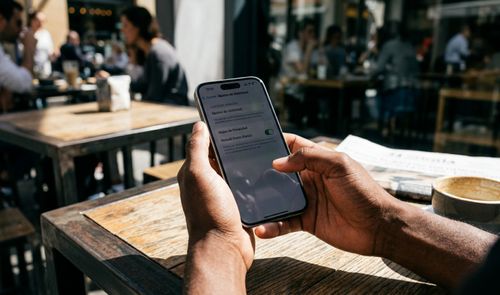
Apple no ha incluido en iOS 27 una función que oculte automáticamente el contenido de la pantalla a quien tienes al lado, como sí hace Samsung con su modo Pantalla privada en algunos modelos. Sin embargo, puedes conseguir un efecto parecido combinando varios ajustes de Accesibilidad con la app Atajos, sin instalar ninguna aplicación adicional.
Dentro de los ajustes de Accesibilidad hay varias herramientas pensadas para otros fines que, combinadas entre sí, reducen muchísimo la nitidez y el brillo de la pantalla cuando alguien la mira de lado. A continuación tienes los pasos para activarlas, convertirlas en un atajo de un solo toque y ajustarlas a tu gusto sin perder comodidad al usar el teléfono.
Qué ofrece Samsung y qué falta aún en iOS 27
Algunos modelos de Samsung incluyen de fábrica la función Pantalla privada, pensada para reducir la visibilidad de la pantalla a quien está sentado o de pie justo a tu lado. En iOS 27, pese a todas las novedades que ha traído esta actualización, Apple sigue sin ofrecer nada equivalente de forma nativa en el iPhone, así que cualquier solución pasa por combinar ajustes que ya existen en el sistema.
Eso no significa que el iPhone sea incapaz de conseguir un efecto similar. Varias configuraciones ocultas en los ajustes del sistema, combinadas entre sí, funcionan como una pantalla de privacidad casera, sin necesidad de instalar ninguna app de terceros. Es un truco que viene especialmente bien en cafeterías, transporte público u oficinas compartidas, donde las miradas indiscretas son más habituales y los datos que manejamos en el móvil, más sensibles. Por eso cada vez más usuarios buscan maneras de protegerlo sin depender de accesorios externos.
Antes de empezar: herramientas que necesitas y límites del truco
Antes de tocar nada, conviene saber qué herramientas vas a usar y hasta dónde llega este truco. No se trata de un filtro físico que bloquee el ángulo de visión, sino de una combinación de ajustes de software que juega con el brillo y la nitidez para despistar a quien mira de reojo.
- Solo usarás funciones nativas del sistema: los ajustes de Accesibilidad y la app Atajos, sin descargar nada adicional.
- El botón de Acciones es opcional y solo está disponible en el iPhone 15 Pro, el iPhone 15 Pro Max y los modelos posteriores. El resto de pasos funcionan en cualquier iPhone compatible con iOS 27.
- Estos ajustes también pueden dificultarte algo la lectura a ti mismo, sobre todo en espacios muy iluminados: ganas privacidad a cambio de perder algo de nitidez.
Cómo activar la pantalla de privacidad desde Accesibilidad
El truco se apoya en tres ajustes de Accesibilidad que, activados a la vez, reducen el brillo y la nitidez para cualquiera que intente leer tu pantalla desde un lateral, sin que tú pierdas del todo la comodidad de uso.
Empieza activando el zoom: ve a Ajustes > Accesibilidad > Acercar/Alejar, activa la función y fija el nivel en 1.2. Este valor aplica un zoom muy ligero que no estorba al usar el teléfono, pero sí reduce la nitidez de textos y bordes para quien mira por encima de tu hombro. Dentro de la misma configuración de zoom, entra en Filtro de zoom y elige Luz baja: este filtro atenúa el brillo general y da a la pantalla un tono más apagado, así el contenido se ve peor para quienes te rodean, sobre todo en interiores con luz artificial.
Por último, ve a Ajustes > Accesibilidad > Pantalla y tamaño del texto, activa Reducir punto blanco y mueve el regulador hasta dejarlo entre el 60 % y el 70 %. Con esto bajas la intensidad de los colores brillantes y los blancos puros, y los detalles finos de la pantalla se difuminan todavía más. Activar estos tres ajustes a mano cada vez que entras en un sitio público resulta pesado, así que el siguiente paso es automatizarlos con un atajo.
Crea un atajo de «Pantalla de privacidad» con la app Atajos
La app Atajos te permite agrupar estos tres ajustes en una sola acción. Así activas el modo privacidad con un toque, en vez de entrar en los menús de Accesibilidad cada vez que cambias de sitio.
- Abre la app Atajos en tu iPhone y pulsa el botón + para crear un atajo nuevo.
- Añade la acción que activa el zoom de Acercar/Alejar.
- Incorpora la acción de reducción de punto blanco, ajustada al porcentaje que prefieras.
- Añade otra acción para fijar el brillo de la pantalla entre el 35 % y el 45 %.
- Suma la acción que activa el modo oscuro.
- Ponle un nombre claro al atajo, como «Pantalla de privacidad«, y pulsa Listo para guardarlo.
Este atajo aplica todos los ajustes de golpe en el momento en que lo ejecutas. Si quieres volver atrás, puedes crear un segundo atajo, «Pantalla normal», que desactive el zoom, suba el brillo al 100 % y apague el modo oscuro para recuperar tu configuración habitual en un segundo.
Dónde colocar el atajo para activarlo con un solo toque
Tener el atajo creado es solo la mitad del trabajo: necesitas tenerlo a mano justo cuando te sientas observado. iOS te deja colocarlo en tres sitios distintos, según tu modelo de iPhone y cómo sueles usarlo.
En el Centro de control, ve a Ajustes > Centro de control y añade el atajo a los controles disponibles: así podrás activarlo deslizando el dedo hacia abajo desde la esquina superior derecha de la pantalla en cualquier momento. Si prefieres tenerlo siempre a la vista, mantén pulsado su icono dentro de la app Atajos, elige la opción para añadirlo a la pantalla de inicio y colócalo junto a tus aplicaciones habituales.
Si tu iPhone tiene botón de Acciones (iPhone 15 Pro, Pro Max y modelos posteriores), esta es la vía más rápida: ve a Ajustes > Botón de Acciones, desliza hasta la sección Atajos y selecciona «Pantalla de privacidad». Con una sola pulsación física proteges la pantalla al instante, sin tener que desbloquear el Centro de control ni buscar el icono en la pantalla de inicio.
Cómo ajustar la pantalla de privacidad y solucionar los fallos más habituales
La ventaja de este método es que es flexible, no una configuración fija que sirva igual en todos los sitios. Lo que funciona en un vagón de metro abarrotado puede ser excesivo en tu propia oficina. Pide a alguien que mire tu pantalla desde un lateral mientras ejecutas el atajo, así sabrás si el efecto es suficiente para tu entorno habitual.
A partir de ahí, edita el atajo y juega con el nivel de zoom, el porcentaje de reducción de punto blanco o el brillo de la pantalla. El objetivo es que el contenido resulte ilegible para quien mira de reojo, pero que tú sigas leyendo tus mensajes o navegando sin forzar la vista todo el rato.
- Pantalla demasiado oscura o poco legible: edita el atajo y sube el brillo de forma manual, o reduce poco a poco el porcentaje de Reducir punto blanco hasta encontrar un punto que te resulte cómodo.
- El atajo no aparece en el Centro de control ni en el botón de Acciones: revisa en Ajustes que esté bien asignado y que no se haya borrado alguna acción por error.
- Si el atajo falla por completo: ve a Ajustes > Accesibilidad y desactiva Acercar/Alejar y Reducir punto blanco a mano, y sube el brillo desde el Centro de control.