
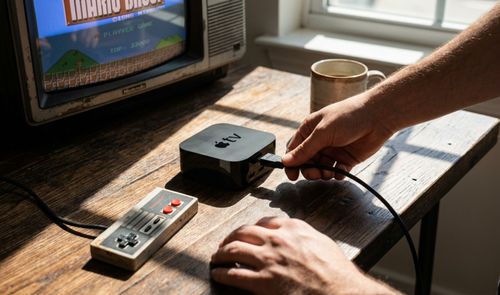
Mientras toda la atención del ecosistema Apple está puesta en el nuevo Apple TV 4K y sus funciones de Siri con inteligencia artificial, hay quien ha preferido mirar hacia atrás. El Apple TV 2 de 2010, ese aparato que muchos tienen criando polvo en un cajón, puede convertirse en una consola retro capaz de mover NES, SNES, Genesis, Game Boy y Game Boy Advance con ayuda de Claude, la inteligencia artificial de Anthropic. Te contamos el proceso paso a paso.
El Apple TV 2, modelo A1378, dejó de servir para streaming en alta definición hace años, pero su chip A4 todavía tiene margen de sobra para emular consolas de 8 y 16 bits sin despeinarse. El problema es que la documentación oficial sobre cómo intervenirlo desapareció de internet hace más de una década, enterrada entre foros caídos y enlaces que ya no llevan a ningún sitio. Para salvar ese hueco se puede recurrir a Claude como guía técnica: ayuda a moverse por un ecosistema de software que nadie mantiene y a configurar el aparato sin depender de tutoriales desactualizados.
¿Qué hace falta para convertir un Apple TV 2 en consola retro?
Antes de tocar nada, lo primero es reunir el material y entender que se trata de modificar un aparato con más de quince años de antigüedad. El mando a distancia original no sirve para esto: hace falta un ordenador y algunas herramientas externas para acceder al sistema.
- Apple TV 2 de 2010: el modelo de segunda generación, identificado como A1378.
- Un ordenador con Mac o Windows: para ejecutar las herramientas de desbloqueo.
- Cable micro-USB: es el puerto de servicio que lleva en la parte trasera, el único puerto físico del aparato además del HDMI.
- Cable HDMI y un televisor: para comprobar que la salida de vídeo funciona en cada paso.
- Un adaptador Bluetooth compatible: el Apple TV 2 no tiene puerto USB estándar para mandos con cable, así que el control se resuelve por Bluetooth una vez desbloqueado el sistema.
- Acceso a Claude, de Anthropic: como apoyo para resolver dudas sobre software que ya nadie actualiza.
Apple dejó de actualizar este modelo hace años y su tienda de aplicaciones no permite instalar emuladores, así que hace falta modificar el sistema para saltarse esa limitación. Ese paso tiene riesgos: interrumpir la modificación a mitad de camino puede dejar el aparato inoperativo. Y hay un límite legal que no conviene olvidar: usar ROMs solo es legítimo si se poseen los juegos originales de los que proceden.
¿Hay que hacer jailbreak al Apple TV 2 para usarlo como consola retro?
Sí, es un paso que no se puede saltar. La tienda de aplicaciones de este modelo nunca autorizó emuladores, y las apps de streaming actuales tampoco funcionan ya en su sistema operativo, así que el jailbreak es la única puerta de entrada al software de emulación.
El método consiste en conectar el aparato al ordenador y ejecutar una herramienta de jailbreak pensada para dispositivos con chip A4 y versiones antiguas de iOS. Al completarse, se desbloquea el sistema de archivos y queda instalado un gestor de paquetes de terceros, parecido a Cydia, desde el que se descarga después el software de emulación.
Si algo sale mal por el camino, el proceso tiene marcha atrás: basta con conectar el Apple TV al ordenador y usar las herramientas de recuperación habituales para restaurar el firmware original de Apple, aunque eso borra toda la configuración de emulación creada hasta ese momento.
¿Qué papel juega Claude, de Anthropic, en todo esto?
La inteligencia artificial funciona aquí como un manual interactivo. Con hardware de 2010, buena parte de los tutoriales que circulan por internet tienen enlaces rotos o comandos pensados para versiones de software que ya no existen, y Claude ayuda a traducir el objetivo, convertir el aparato en una consola, en instrucciones técnicas que todavía funcionan.

Para que el resultado sea útil, hay que darle a la IA el contexto exacto: modelo Apple TV 2 de segunda generación, chip A4, y el propósito de instalar un entorno de emulación. A partir de ahí, sugiere rutas de directorio y comandos de terminal para mover archivos dentro del sistema desbloqueado.
Lo importante es no dar nada por bueno sin comprobarlo antes. La IA puede equivocarse, sobre todo tratándose de hardware tan antiguo, e inventar rutas de carpetas que no existen en esa versión concreta del sistema operativo. Antes de ejecutar cualquier comando que toque archivos del sistema, hay que contrastarlo con la estructura de carpetas real del dispositivo.
Los pasos para transformar el Apple TV 2 en una consola retro
Con el material listo y claro el papel de la IA, toca ponerse manos a la obra. El proceso completo pasa por tres fases encadenadas: desbloquear el sistema mediante jailbreak, instalar el software de emulación a través del gestor de paquetes que queda disponible tras el desbloqueo, y cargar los juegos emparejando un mando por Bluetooth. Cada fase depende de la anterior, así que no tiene sentido intentar instalar el emulador sin haber completado antes el jailbreak: el gestor de paquetes que lo distribuye solo aparece una vez el sistema está desbloqueado. Ninguno de esos pasos requiere conocimientos de programación avanzados, aunque sí paciencia para seguir el orden exacto. A continuación se detalla qué hacer en cada paso, qué resultado hay que esperar y cómo comprobar que ha funcionado antes de avanzar al siguiente.
Conectar el Apple TV 2 al ordenador y preparar el jailbreak
El primer paso es conectar el Apple TV 2 al ordenador a través del puerto micro-USB de la parte trasera, sin usar el cable de corriente en este momento. Hay que comprobar que el ordenador reconoce el dispositivo antes de seguir adelante; si no aparece, suele bastar con probar otro puerto USB o reiniciar el equipo.
Con el aparato reconocido, toca tener a mano el archivo de jailbreak correspondiente a la versión de software instalada en ese Apple TV en concreto, porque no todas las unidades llevan la misma build. Ese dato se consulta desde los ajustes del propio aparato antes de desconectarlo para la intervención. Ejecutar la herramienta equivocada para la versión instalada es la causa más habitual de que el proceso falle a mitad de camino, así que merece la pena confirmar primero qué versión corre el aparato.
Instalar el emulador a través del gestor de paquetes
Una vez completado el jailbreak, aparece en el aparato un gestor de paquetes de terceros desde el que se busca e instala el emulador. El proceso implica descargar los binarios compatibles con la arquitectura del chip A4, algo que hay que verificar porque no todos los paquetes disponibles están preparados para este procesador en concreto.

Después de instalar el emulador, queda configurar los directorios de almacenamiento para que el sistema reconozca dónde están las carpetas de juegos. Los repositorios de software para esta versión de tvOS son limitados, así que en bastantes casos hay que descargar los paquetes manualmente en el ordenador y transferirlos después al Apple TV, en vez de instalarlos directamente desde el propio gestor. Para comprobar que la instalación ha funcionado, basta con volver a la pantalla principal del Apple TV: el icono del emulador debe aparecer junto al resto de aplicaciones y abrirse sin errores ni cierres inesperados.
Cargar las ROMs y conectar un mando para jugar
Para pasar los juegos al Apple TV 2, se activa un servidor web local desde el propio gestor de paquetes y se suben los archivos desde el ordenador a través de la red Wi-Fi. Es la vía más rápida para mover varios megas de ROMs sin depender de la lentitud de los puertos USB de la época.
Para el control, la opción real es emparejar un mando compatible por Bluetooth desde los ajustes del sistema ya desbloqueado: el único puerto físico del Apple TV 2 es el micro-USB trasero, pensado para tareas de diagnóstico y para conectarlo al ordenador, no para enchufar mandos con cable. Un adaptador Bluetooth compatible con el perfil HID es la vía que funciona en la práctica. Una vez los archivos están en la carpeta correcta, el emulador los indexa automáticamente y aparecen listados por consola al abrir la aplicación, con las carátulas y nombres que trae cada ROM de serie.
Qué consolas retro funcionan y cómo comprobar que todo va bien
El chip A4 tiene límites claros para los estándares actuales, pero da mucho de sí para sistemas de 8 y 16 bits. Esto es lo que se puede esperar de cada consola una vez montado el emulador:
| Sistema | Rendimiento esperado | Estado |
|---|---|---|
| NES / SNES | Fluidez absoluta, sin saltos de audio | 100% jugable |
| Genesis / Mega Drive | Velocidad original, sin cortes | 100% jugable |
| Game Boy / Game Boy Color | Fluidez total | 100% jugable |
| Game Boy Advance | Ralentizaciones constantes, lejos de la fluidez del resto | Rendimiento deficiente |
La comprobación rápida consiste en cargar una ROM de cada sistema y fijarse en dos cosas: que la imagen no se desincroniza del sonido y que el mando responde a saltos y movimientos sin un retraso perceptible. Si el audio chispea en algún juego de SNES, normalmente el ajuste que hay que tocar es la frecuencia de muestreo del emulador, no el hardware en sí.
La Game Boy Advance es la excepción de la tabla: el chip A4 se queda corto frente a un sistema que, en su momento, ya pedía bastante más potencia que las consolas de 8 y 16 bits. Lo habitual es notar ralentizaciones de forma constante, no solo en momentos puntuales, así que no hay que esperar la misma experiencia fluida que con NES, SNES o Genesis: es jugable, pero con limitaciones de rendimiento evidentes.
Qué hacer si algo falla durante el proceso
Modificar un aparato con más de quince años siempre deja margen para imprevistos. Estos son los fallos más habituales y la forma de solucionarlos sin tener que empezar todo de cero.
- El Apple TV 2 se queda colgado: si la pantalla se congela, basta con desconectarlo de la corriente diez segundos y volver a enchufarlo; el sistema se reinicia y vuelve al menú del emulador.
- El juego no carga o no hay sonido: hay que revisar que el formato de la ROM sea el correcto y que el núcleo de audio esté bien seleccionado en los ajustes del emulador; los archivos comprimidos en ZIP a veces dan problemas, así que es mejor usar el archivo suelto.
- El mando no responde: al ser una conexión Bluetooth, lo primero es comprobar que el adaptador sigue emparejado desde el menú del sistema; el emparejamiento se pierde con facilidad tras un reinicio, así que suele bastar con repetirlo.
- El aparato deja de arrancar: si entra en un bucle de reinicio, la solución es conectar el cable micro-USB al ordenador y forzar una restauración completa del sistema operativo original para devolverlo al estado de fábrica.
Si todo responde como toca, el resultado es una consola completa capaz de mover cinco generaciones distintas de catálogo clásico en un aparato que Apple dejó de vender hace más de una década, y que hoy convive en las tiendas con el Apple TV 4K recién llegado con Siri AI y procesador A19.